

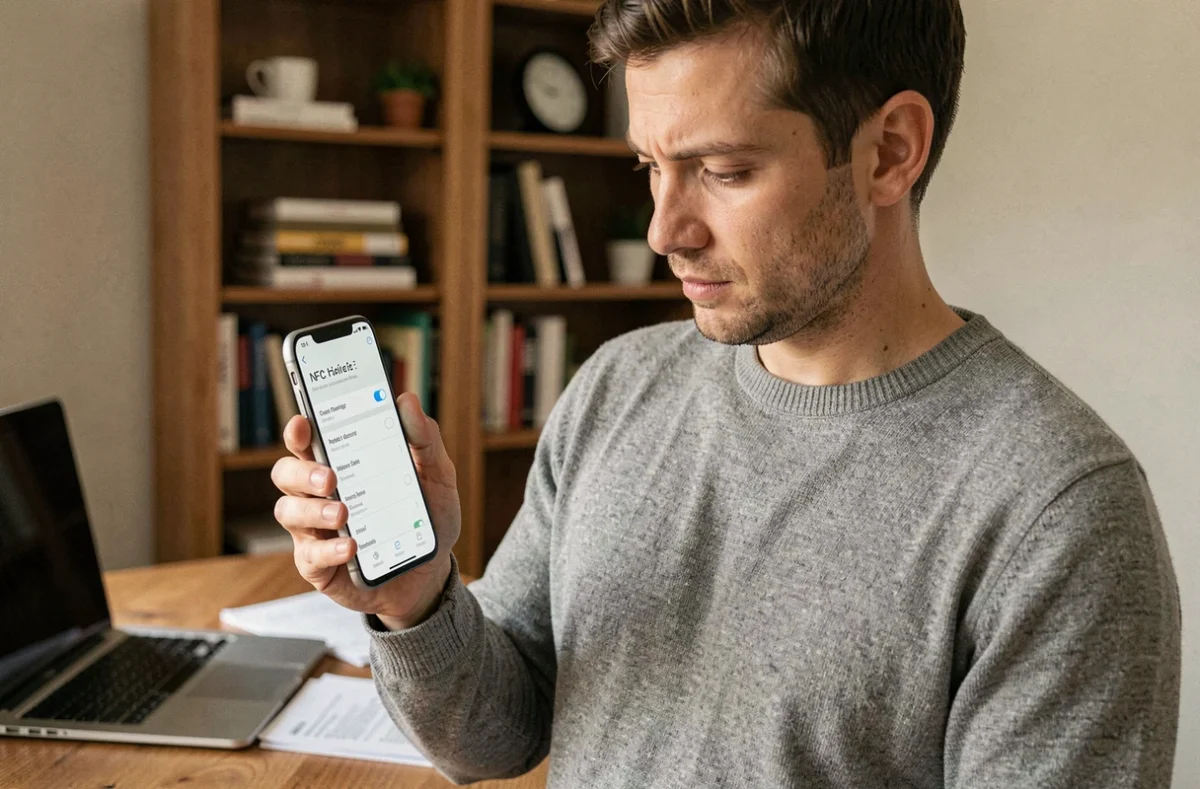
Vous approchez votre téléphone d’un terminal de paiement ou d’un badge, et rien ne se passe. Le réflexe courant est de penser que le NFC est absent de votre smartphone. Dans la grande majorité des cas, la puce existe bel et bien. Le problème vient de l’activation NFC ou d’un détail physique qui bloque la communication. Voici comment lever le doute en quelques secondes, sur Android comme sur iPhone.
Où trouver le réglage NFC sur Android et sur iPhone
Sur Android, ouvrez les Paramètres et tapez « NFC » dans la barre de recherche. Si une ligne apparaît, votre téléphone possède la puce. Activez-la d’un simple appui sur l’interrupteur.
Vous pouvez aussi dérouler le panneau de raccourcis rapides (en glissant le doigt depuis le haut de l’écran). Le pictogramme NFC s’affiche parmi les tuiles rapides si votre appareil est équipé. Un appui long sur cette tuile ouvre directement les réglages détaillés.
Sur iPhone, la situation est différente. Il n’existe pas de bouton on/off pour le NFC. La puce NFC est activée en permanence à partir de l’iPhone 7. La lecture de tags NFC fonctionne en arrière-plan sans intervention sur les modèles à partir de l’iPhone XS. Sur les modèles plus anciens (iPhone 7, 8, X), il faut ouvrir manuellement le lecteur de tags depuis le Centre de contrôle.
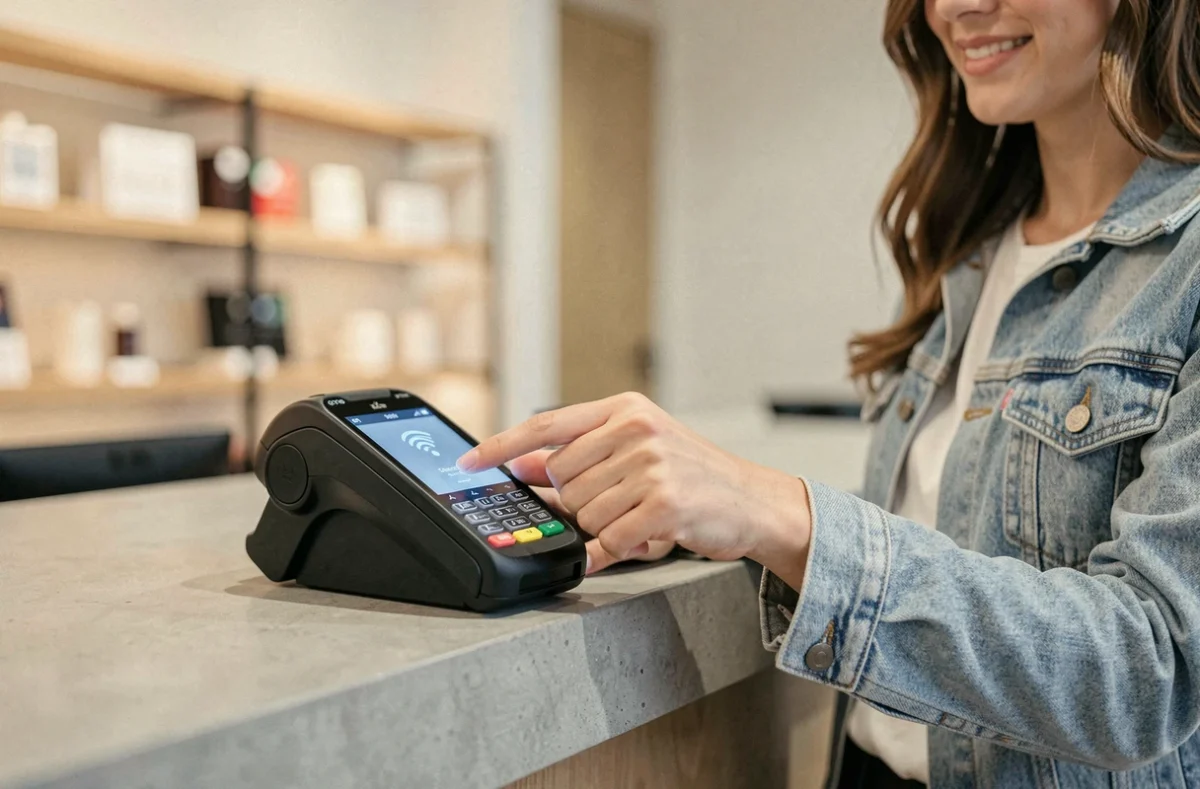
Test concret : vérifier que le NFC répond avec un tag ou une carte
Savoir que le réglage est activé ne suffit pas toujours à rassurer. Un test physique prend quelques secondes et confirme que la liaison fonctionne réellement.
Avec une carte bancaire sans contact
Prenez n’importe quelle carte bancaire équipée du sans contact (le pictogramme en forme de vagues est imprimé dessus). Sur Android, installez une application gratuite de lecture NFC comme « NFC Tools » depuis le Play Store. Lancez l’application, posez la carte contre le dos du téléphone. Si l’application affiche les données de la carte, le NFC fonctionne.
Avec un tag NFC autocollant
Les tags NFC se trouvent facilement en ligne pour quelques euros le lot. Collez-en un sur votre bureau ou votre table de nuit. Approchez le téléphone : sur Android, une notification apparaît si le tag contient une URL ou une instruction. Sur iPhone (XS et ultérieurs), la lecture se déclenche automatiquement sans ouvrir d’application.
Vous n’avez ni carte ni tag sous la main ? Approchez deux smartphones compatibles NFC dos à dos. Sur Android, si les deux appareils ont le NFC activé et l’écran déverrouillé, une vibration ou une invite de partage confirme la détection mutuelle.
Position de l’antenne NFC : le détail qui change tout
Voici un point que la plupart des guides ignorent. L’emplacement de l’antenne NFC varie d’un modèle à l’autre. Sur beaucoup de smartphones Android, elle se situe au centre du dos. Sur d’autres, notamment certains modèles récents de la gamme Pixel, l’antenne a été déplacée vers le haut du téléphone pour rendre le geste de paiement plus naturel quand on approche l’appareil d’un terminal.
Si vous testez le NFC et que rien ne se passe, déplacez lentement le téléphone sur la surface du tag ou de la carte. La portée typique d’une liaison NFC est très courte, de l’ordre de quelques centimètres. Une coque épaisse, surtout en métal ou avec un anneau magnétique, peut aussi atténuer le signal au point de bloquer la détection.
- Retirez la coque de protection avant de tester, surtout si elle contient du métal ou un support magnétique.
- Déverrouillez l’écran : sur Android, le NFC ne cherche les tags que lorsque l’écran est actif et déverrouillé.
- Balayez lentement le dos du téléphone sur le tag pour localiser le point de réception adapté.

NFC sur iPhone depuis iOS 18 : ce qui a changé pour les applications tierces
Pendant des années, Apple réservait le NFC principalement à Apple Pay et à la lecture passive de tags. Depuis iOS 18.1, l’accès au NFC et au Secure Element est ouvert aux développeurs tiers dans plusieurs régions. Concrètement, des applications de paiement, de transport ou d’identification par contact peuvent désormais utiliser la puce NFC de l’iPhone en dehors de l’écosystème Apple Pay.
Pour tester cette ouverture, installez une application tierce compatible (par exemple une application de badge d’immeuble ou de carte de fidélité NFC). Si l’application détecte votre tag ou votre carte, le NFC et le Secure Element fonctionnent correctement. Cette vérification va plus loin qu’un simple test de lecture : elle confirme que votre iPhone est à jour et que les autorisations NFC sont bien configurées.
Trois situations courantes qui simulent une panne NFC
Avant de conclure que votre téléphone a un problème matériel, vérifiez ces scénarios fréquents :
- Le mode avion est activé : sur certains appareils Android, le mode avion désactive le NFC en même temps que le Wi-Fi et le Bluetooth. Désactivez-le avant de tester.
- L’écran est verrouillé ou éteint : sur Android, le NFC cesse de chercher des tags dès que l’écran se verrouille. Déverrouillez l’appareil, puis approchez-le du tag.
- Une application monopolise le NFC : certaines applications de paiement mobile prennent le contrôle exclusif de la puce. Fermez-les, puis relancez votre test avec une application de lecture basique.
Sur iPhone, le cas le plus courant est un modèle antérieur à l’iPhone 7. Ces appareils ne possèdent tout simplement pas de puce NFC. Aucun réglage ni mise à jour ne peut y remédier.
Le test le plus fiable reste le test physique : une carte sans contact posée contre le dos du téléphone, écran déverrouillé, sans coque. Si une application de lecture détecte la carte, votre NFC fonctionne. Tout le reste (paramètres, raccourcis rapides, vérification de modèle) ne fait que confirmer la présence de la puce, pas son bon fonctionnement réel.