

On branche un NAS, on installe un serveur Minecraft ou on configure un VPN WireGuard sur son réseau local, et rien ne répond depuis l’extérieur. Dans la majorité des cas, le problème ne vient pas du service lui-même mais d’un port fermé côté Freebox. L’ouverture de ports via mafreebox.freebox.fr est la manipulation à maîtriser, mais elle ne fonctionnera pas si une étape préalable a été oubliée.
IPv4 full-stack : le prérequis que les tutoriels oublient
Depuis 2023-2024, Free bascule une partie de ses abonnés vers une IPv4 partagée (CGNAT). Concrètement, plusieurs abonnés se partagent la même adresse IP publique. Dans cette configuration, les redirections de ports configurées dans Freebox OS restent inopérantes pour tout accès depuis Internet.
Avant de toucher au moindre réglage de port, on vérifie donc son statut dans l’espace abonné Free (pas dans Freebox OS, dans l’espace client sur free.fr). Il faut activer l’option « adresse IP fixe v4 full-stack » pour récupérer une IPv4 dédiée.
Une fois l’option activée, le Server Freebox doit être redémarré physiquement pour que la nouvelle configuration soit prise en compte. Sans ce redémarrage, l’adresse IP publique ne change pas et les ports restent bloqués côté opérateur, quel que soit le paramétrage local.
Accéder à Freebox OS via mafreebox.freebox.fr
On tape mafreebox.freebox.fr dans la barre d’adresse du navigateur, depuis un appareil connecté au réseau local de la Freebox (Wi-Fi ou Ethernet). L’adresse ne fonctionne pas depuis un réseau mobile ou un autre FAI.
À la première connexion, un code s’affiche sur l’écran LCD du Server Freebox. Il sert à créer le mot de passe administrateur. Sur les modèles sans écran (Freebox Pop S par exemple), la validation se fait via l’écran du Player ou l’application mobile Freebox.
Mot de passe perdu
Si le mot de passe a été oublié, la page de connexion propose un lien « Première connexion » qui réinitialise l’accès. Il faut à nouveau valider physiquement sur le boîtier Server. Aucune récupération par e-mail n’est possible pour Freebox OS, c’est un accès purement local.
Configurer une redirection de port dans Freebox OS
Une fois connecté à Freebox OS, on accède aux paramètres réseau en passant par le mode avancé. Le chemin exact dépend du modèle de Freebox, mais la logique reste identique sur toutes les box compatibles Freebox OS (Mini 4K, Révolution, Pop, Delta, Ultra).
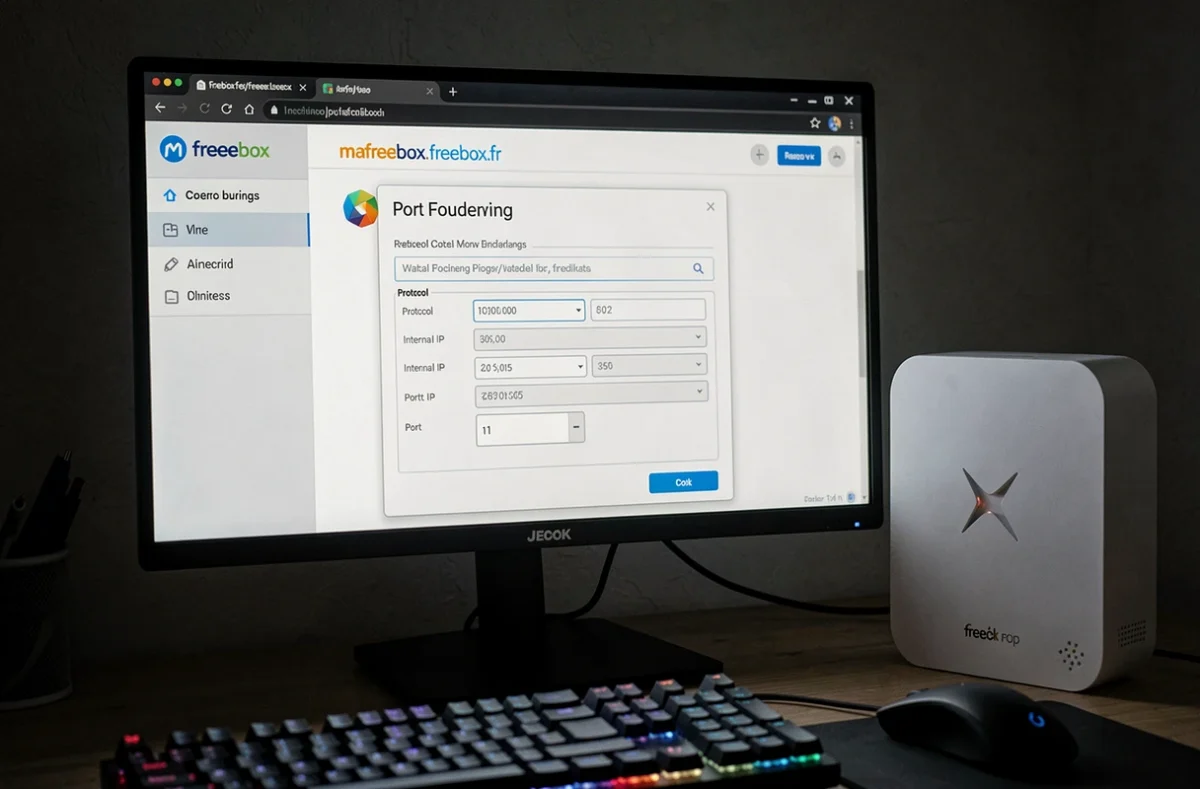
- Ouvrir « Paramètres de la Freebox », puis « Mode avancé », puis « Gestion des ports » dans la section « Connexion Internet ».
- Cliquer sur « Ajouter une redirection » pour créer une nouvelle règle. On renseigne l’IP locale de l’appareil cible, le protocole (TCP, UDP ou les deux), le port source (celui exposé sur Internet) et le port de destination (celui écouté par le service sur la machine locale).
- Valider, puis vérifier que la règle apparaît bien comme active dans la liste. Une redirection peut être désactivée temporairement sans la supprimer, ce qui est pratique pour du dépannage.
Si l’appareil cible n’a pas d’IP fixe sur le réseau local, la redirection cessera de fonctionner dès que le bail DHCP changera. On attribue donc une IP statique à la machine, soit dans les réglages de la machine elle-même, soit via le bail statique DHCP dans Freebox OS (section « DHCP », onglet « Baux statiques »).
Cas concret : ouvrir le port 51820 pour WireGuard
Pour un VPN WireGuard auto-hébergé, on crée une redirection en UDP uniquement, port source 51820, port destination 51820, vers l’IP locale du serveur VPN. Le protocole TCP n’est pas nécessaire pour WireGuard et l’ajouter n’apporte rien.
Après validation, on teste depuis un réseau externe (partage de connexion mobile par exemple) en tentant de se connecter au VPN via l’IP publique de la Freebox. Si la connexion échoue, on revérifie en priorité le statut IPv4 full-stack.
Sécuriser l’accès distant à Freebox OS : port HTTPS personnalisé
Freebox OS permet un accès distant via Internet, mais le laisser sur le port HTTPS par défaut expose la page de connexion aux scans automatisés de bots. Les ressources récentes recommandent de modifier le port HTTPS d’administration pour un port non standard, par exemple un numéro au-dessus de 10000.
Cette modification se fait dans Freebox OS, section « Paramètres de la Freebox » puis « Gestion des accès » ou « Accès distant » selon le modèle. On renseigne le nouveau port, on active l’accès distant, et on accède ensuite à l’interface via l’URL du type https://votre-ip-publique:12345.
Cette précaution ne remplace pas un mot de passe robuste, mais elle réduit considérablement le bruit généré par les tentatives de connexion automatisées sur les ports 80 et 443.
Erreurs fréquentes lors de l’ouverture de ports Freebox
Quelques situations reviennent régulièrement quand une redirection ne fonctionne pas malgré une configuration apparemment correcte.
- IPv4 partagée toujours active : la redirection est en place dans Freebox OS mais aucun trafic n’arrive. On retourne dans l’espace abonné Free pour vérifier le statut de l’IP.
- Pare-feu actif sur la machine cible : le port est redirigé par la Freebox mais la machine refuse la connexion. Sous Linux, on vérifie avec iptables ou ufw. Sous Windows, on contrôle le pare-feu dans les paramètres de sécurité.
- Conflit de port : un autre service sur le réseau local utilise déjà le même port. Freebox OS ne signale pas toujours ce conflit, la redirection semble active mais le trafic n’atteint pas le bon appareil.
- Test depuis le réseau local : tester une redirection de port depuis le même réseau que la Freebox ne fonctionne pas (ou pas de manière fiable). On teste toujours depuis une connexion externe.
Les retours varient sur le délai de prise en compte après un changement : certaines redirections sont actives immédiatement, d’autres nécessitent quelques minutes. Un redémarrage du Server Freebox tranche le doute.
L’ouverture de ports sur une Freebox reste une opération simple une fois qu’on a vérifié le statut IPv4. Le piège principal n’est pas dans Freebox OS lui-même mais dans la couche opérateur, avec le CGNAT qui bloque silencieusement toutes les connexions entrantes. Activer l’IPv4 full-stack, attribuer une IP locale fixe à la machine cible, créer la redirection dans mafreebox.freebox.fr et tester depuis l’extérieur : ces quatre étapes couvrent la quasi-totalité des cas d’usage.