


Les champs Cc et Cci existent dans tous les clients de messagerie, mais leur comportement réel diffère selon que vous utilisez Gmail ou Outlook. Au-delà de la définition classique (copie carbone visible contre copie carbone invisible), c’est la manière dont chaque plateforme présente, masque et gère ces champs qui modifie vos habitudes d’envoi au quotidien.
Accès au champ Cci dans Gmail et Outlook : une friction très différente
Le premier écart concret entre Gmail et Outlook ne concerne pas le fonctionnement du Cci, mais sa visibilité. Dans Gmail web, le champ Cci est masqué par défaut. Il n’apparaît que si vous cliquez sur le lien « Cci » situé à droite du champ « À », à chaque nouveau message. Aucun réglage ne permet de le rendre permanent.
Dans Outlook classique pour Windows, la situation est plus rigide encore. Le champ Cc s’affiche d’emblée, mais le Cci nécessite une activation manuelle via l’onglet « Options » puis « Afficher le champ Cci ». Beaucoup d’utilisateurs ne savent même pas que cette option existe, ce qui explique qu’ils n’utilisent jamais la copie cachée.
Les versions récentes d’Outlook Web (le « Nouvel Outlook ») ont réduit cette friction. Le bouton Cci apparaît directement au bout de la ligne des destinataires, sans passer par un menu enfoui. C’est un changement d’ergonomie qui rapproche Outlook du comportement de Gmail.

Rendre le Cci toujours visible : possible sur Outlook, pas sur Gmail
Outlook pour Windows offre une possibilité que Gmail ne propose pas : créer un modèle de message (.oft) avec le champ Cci déjà activé dans le formulaire. En ouvrant systématiquement ce modèle pour vos nouveaux mails, le Cci reste visible sans manipulation supplémentaire.
Sur Gmail, cette astuce n’a pas d’équivalent. Le champ disparaît à chaque nouveau message. Pour les personnes qui envoient régulièrement des mails en copie cachée, cette différence d’interface crée une vraie contrainte de workflow.
Cc et Cci mail : ce que chaque destinataire voit réellement
La confusion la plus fréquente ne porte pas sur la définition des champs, mais sur ce que chaque catégorie de destinataire peut observer dans le message reçu.
- Un destinataire placé dans le champ « À » voit toutes les adresses du champ « À » et toutes celles du champ « Cc », mais ne voit aucune adresse placée en Cci.
- Un destinataire en Cc voit exactement la même chose : les champs « À » et « Cc » sont visibles, le champ Cci reste invisible.
- Un destinataire en Cci voit les champs « À » et « Cc » des autres, mais ne voit pas les autres adresses placées en Cci. Chaque personne en copie cachée ignore qui d’autre a reçu le message par ce biais.
Ce fonctionnement est identique sur Gmail et Outlook. La norme technique (le protocole SMTP) l’impose. Aucun client de messagerie ne peut modifier cette règle sans enfreindre le standard.
Le piège du « Répondre à tous » depuis un Cci
Un point que les guides classiques mentionnent rarement : lorsqu’un destinataire en Cci utilise « Répondre à tous », sa réponse part uniquement vers l’expéditeur et les destinataires des champs « À » et « Cc ». Les autres personnes en Cci ne reçoivent rien.
En revanche, cette réponse révèle l’adresse du destinataire Cci aux personnes en « À » et en « Cc ». La confidentialité de la copie cachée est alors compromise. C’est un risque concret en contexte professionnel, où un « Répondre à tous » maladroit peut exposer une adresse qui devait rester discrète.
Copie carbone visible ou invisible : critères de choix en contexte professionnel
La question n’est pas de savoir si Cc ou Cci est « mieux », mais de déterminer lequel convient à la situation. Les usages se répartissent selon deux logiques distinctes.
Le champ Cc sert à la transparence. Vous mettez un collègue en copie pour qu’il suive un échange, et vous voulez que les autres destinataires sachent qu’il est informé. C’est un signal de communication ouverte, fréquent dans les échanges internes.
Le champ Cci sert à la discrétion. Deux cas principaux se présentent :
- Vous envoyez un message à un groupe large (newsletter interne, invitation collective) et vous ne souhaitez pas que chaque destinataire voie les adresses email des autres. C’est une question de protection des données personnelles autant que de courtoisie.
- Vous informez un tiers (un manager, un service juridique) sans que les destinataires principaux le sachent. Cet usage est courant mais impose une vigilance sur le risque de « Répondre à tous » décrit plus haut.
Envoi groupé en Cci : les limites techniques de Gmail et Outlook
Utiliser le Cci pour un envoi de masse (annonce collective, communication événementielle) semble pratique, mais les deux plateformes imposent des contraintes que beaucoup ignorent.
Gmail limite le nombre de destinataires par message et par jour. Dépasser ce seuil déclenche un blocage temporaire de l’envoi. Outlook applique des restrictions similaires, avec des plafonds qui varient selon le type de compte (personnel, professionnel, Exchange).
Au-delà de la limite technique, un envoi massif en Cci depuis une messagerie classique peut déclencher les filtres anti-spam des serveurs de réception. Les messages risquent d’atterrir dans le dossier indésirable des destinataires, ce qui réduit fortement la portée de votre communication.
Pour des envois réguliers à plus de quelques dizaines de contacts, les outils dédiés d’emailing restent la solution adaptée. Le champ Cci n’a pas été conçu pour remplacer une plateforme de routage.
Cc et Cci dans les applications mobiles : un accès encore plus variable
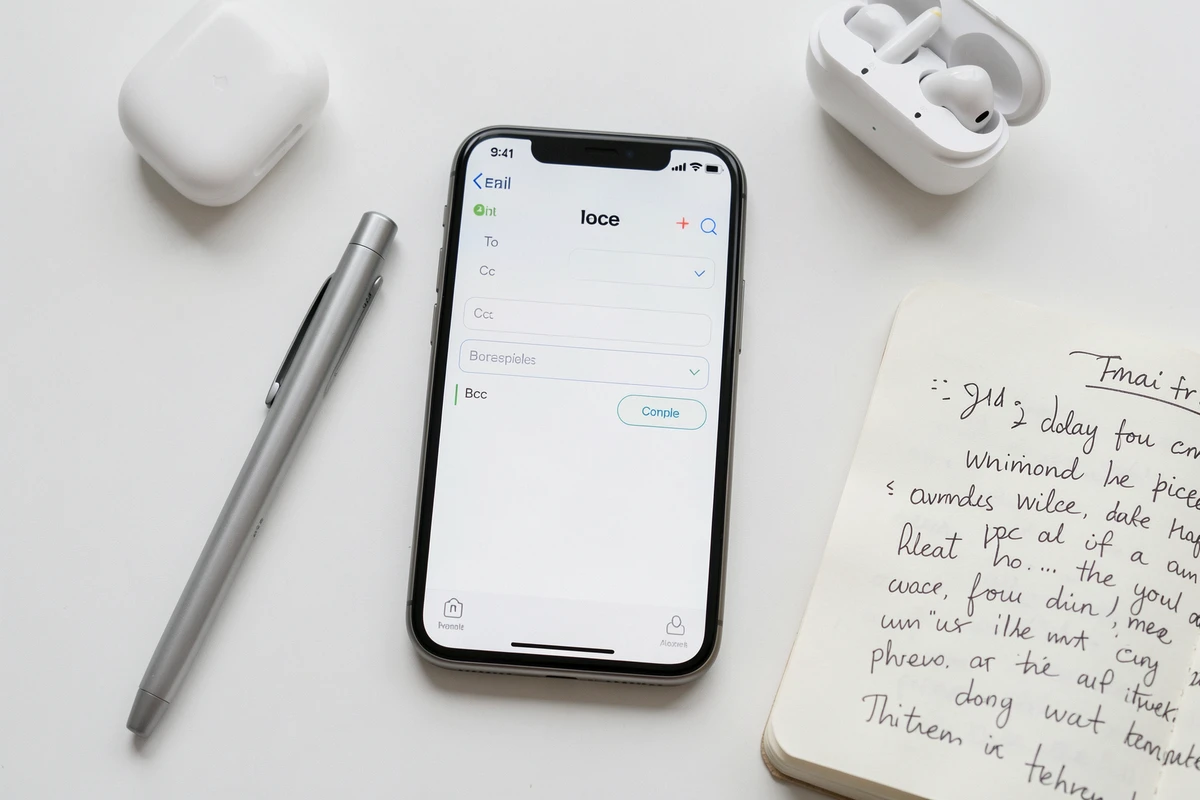
Sur smartphone, l’accès aux champs Cc et Cci dépend de l’application utilisée. L’application Gmail pour Android et iOS affiche un bouton déroulant (une flèche) à droite du champ « À » pour révéler Cc et Cci. Le geste est simple mais pas toujours intuitif pour les utilisateurs occasionnels.
L’application Outlook mobile adopte une logique comparable, avec un bouton d’expansion des champs. La différence notable est que, sur mobile, l’espace réduit de l’écran rend les erreurs de champ plus fréquentes. Placer un destinataire en Cc au lieu de Cci (ou l’inverse) par glissement de doigt arrive régulièrement.
Vérifier la ligne des destinataires avant d’appuyer sur « Envoyer » prend trois secondes. C’est le seul rempart fiable contre une fuite d’adresse en copie cachée, quel que soit le client mail utilisé.